目次
注文していたLenovo Legion G9が、ようやく届いた。
以前から楽しみにしていたのだが、配送中に行方不明のような状態になり、到着までずいぶん待たされることになった。
ゲームをするために買ったコントローラーなのに、ゲームを始める前から妙なイベントが発生している。
そんなわけで、ようやく手元にやってきたG9を開封し、実際にどこまで遊べるのか試してみることにした。
まずは開封の儀
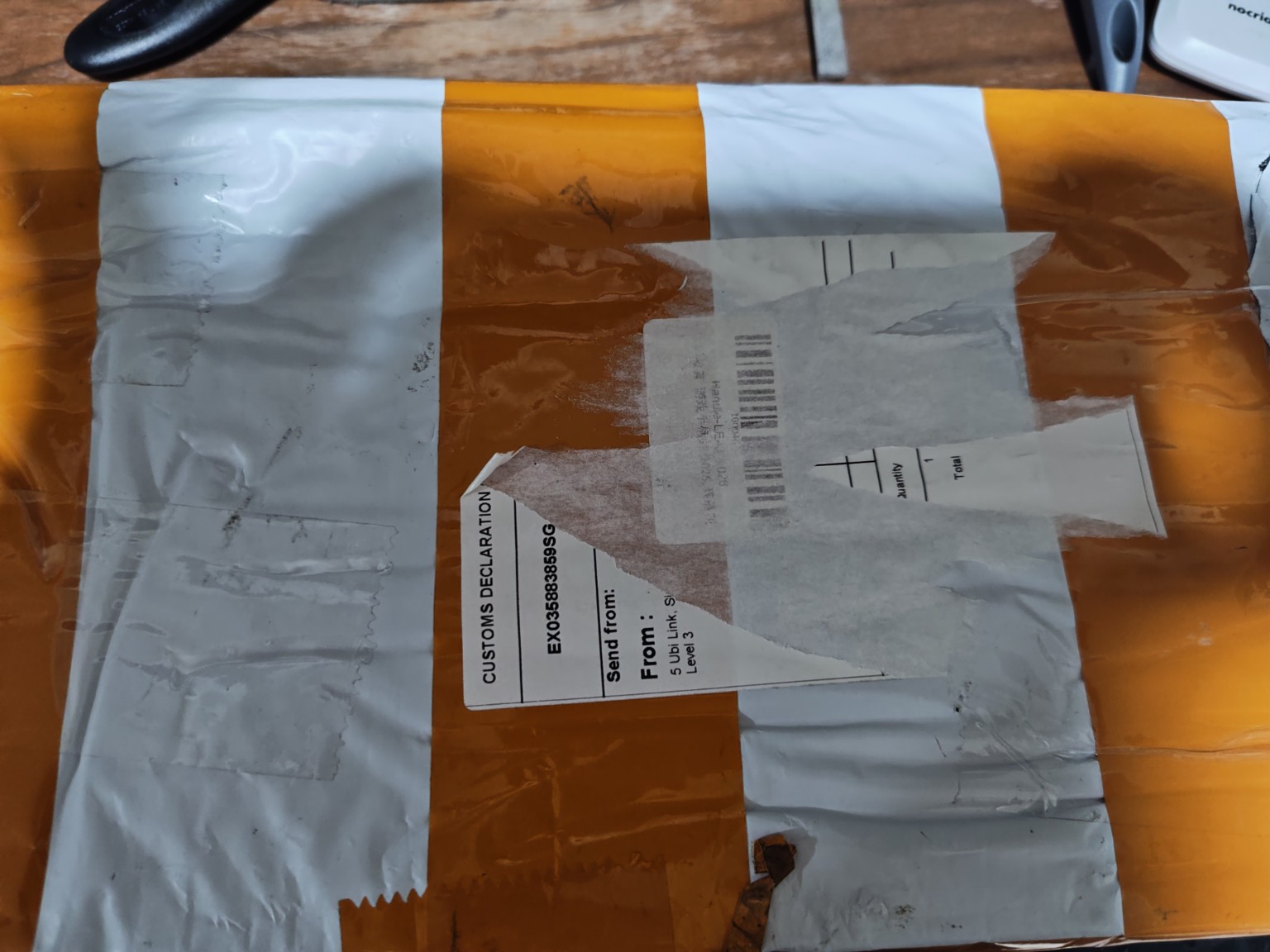
海外から届いた荷物を開けると、そこにはLenovo Legion Gaming Controller G9 2026の箱が入っていた。
私が使っているのは、Lenovo Legion Tabの第5世代。
8.8インチのAndroidタブレットなのだが、性能はかなり高い。普段使いには十分すぎるくらいである。
そして今回のG9は、そのタブレットを挟み込むように装着するタイプのゲームコントローラーだ。
つまり、装着すれば携帯ゲーム機のようになる。
もちろん、タブレットにコントローラーを付けただけとも言える。
その違いがどれほどあるのか、実際に使ってみたかった。
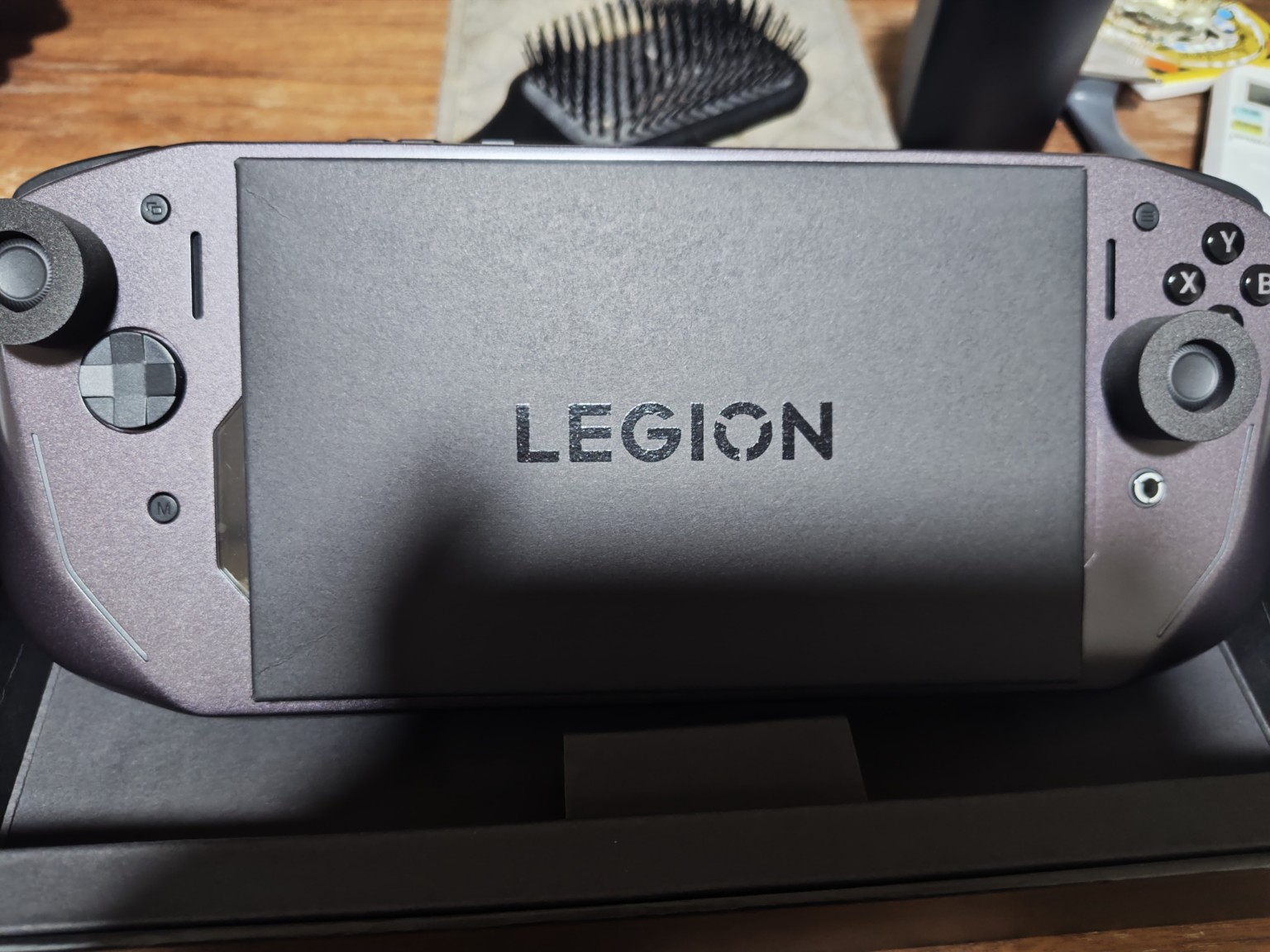
袋から取り出したG9は、なかなか立派なものだった。
左右にスティックと物理ボタンがあり、背面には大きなLEGIONの文字。見た目だけなら、すでにゲーム専用機のような雰囲気がある。
タブレットを装着してみる
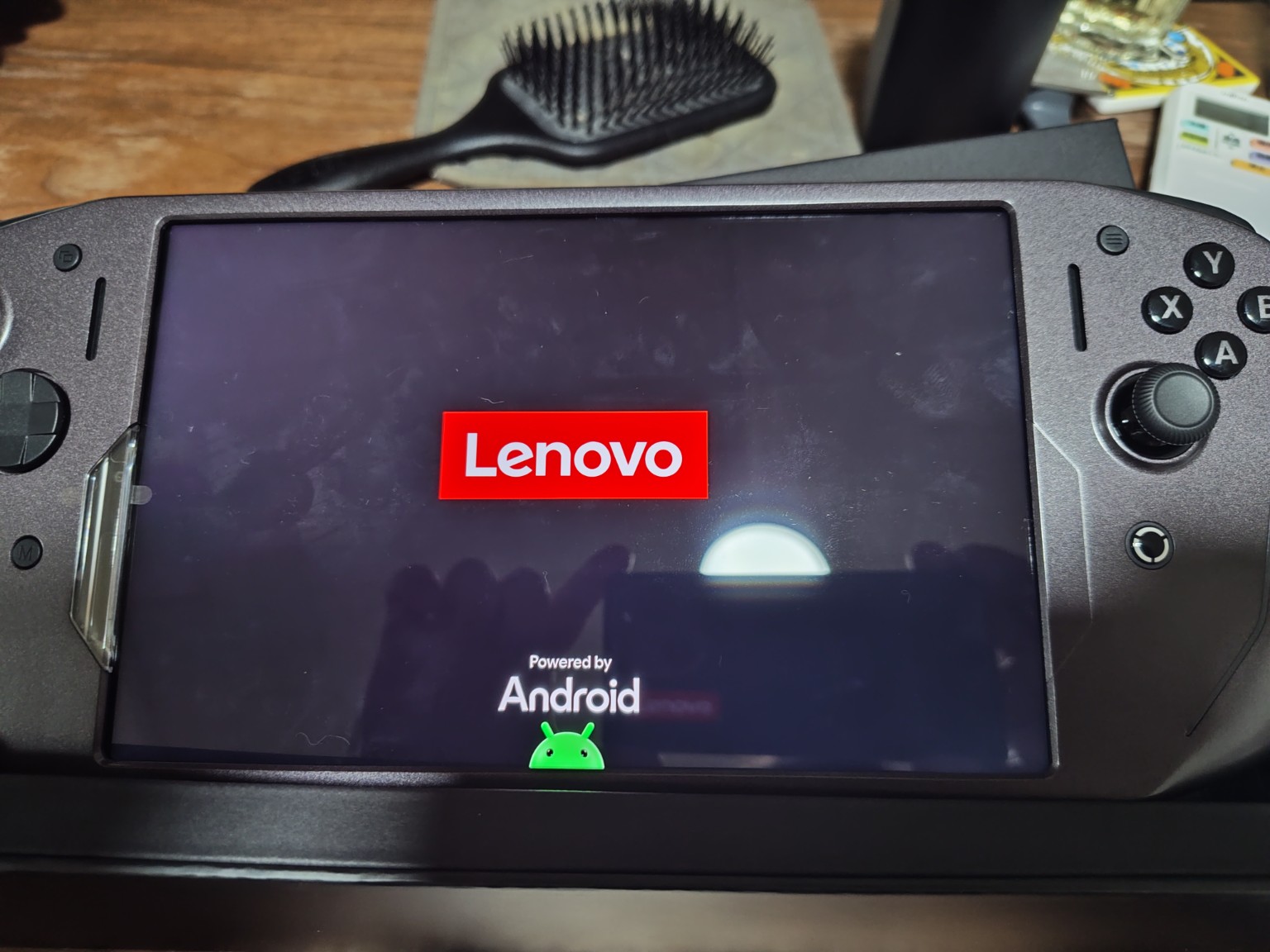
装着して電源を入れてみる。
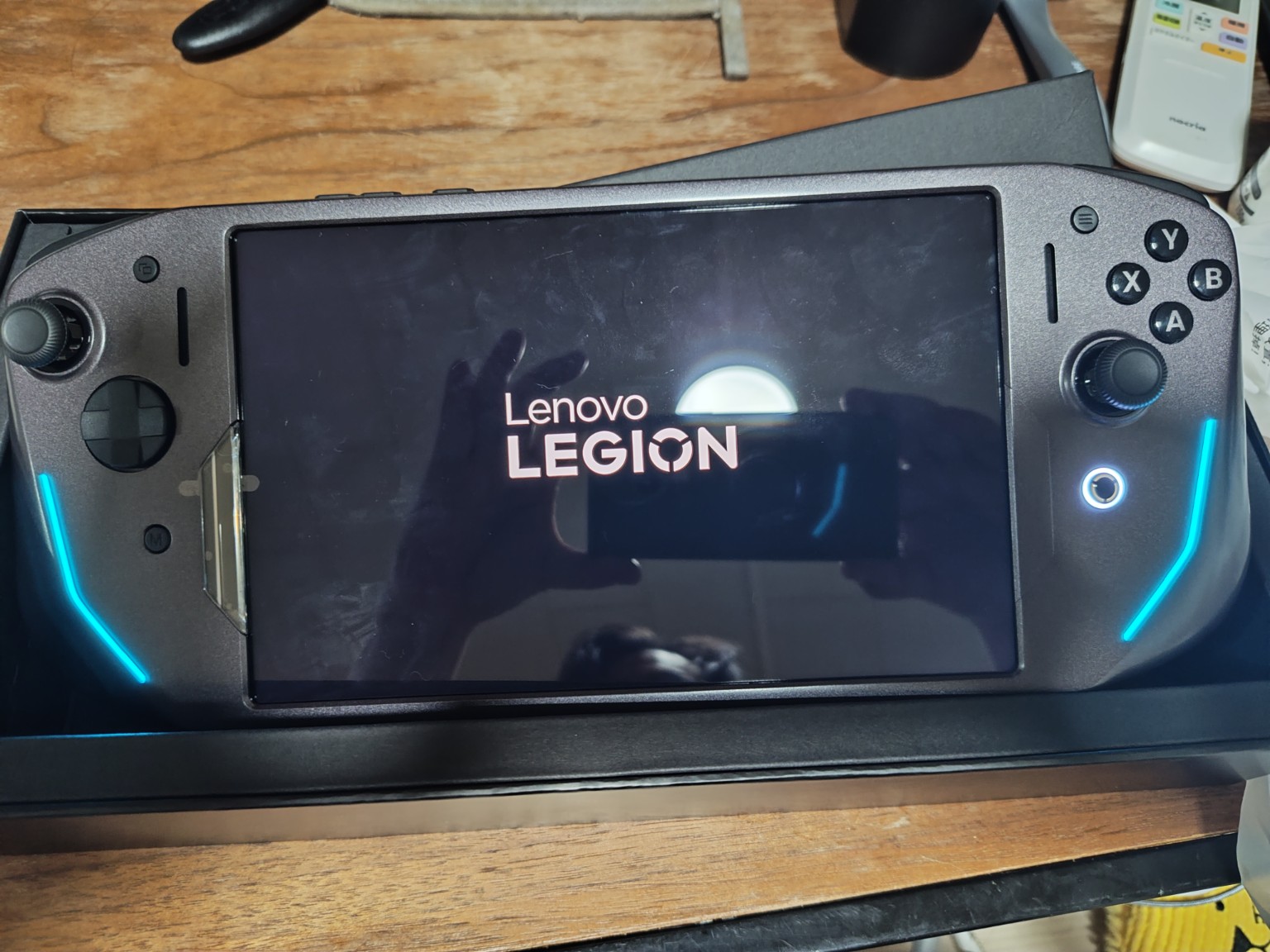
うん。これはもうゲーム機だ。
正確にはAndroidタブレットなのだが、見た目はすっかり携帯ゲーム機になってしまった。
ただ、当然ながら普通のタブレットとして使うには少々大きいし、重さも増える。
実際、私は普段からG9を装着したまま使うつもりはない。必要なときに付ければいい。
それより肝心なのは、ちゃんとゲームが遊べるかどうかである。
まずは初代PlayStationを動かす
最初に試したのは、初代PlayStationのエミュレーター「DuckStation」。
ゲームは懐かしの『ヴェルデセルバ戦記』だ。
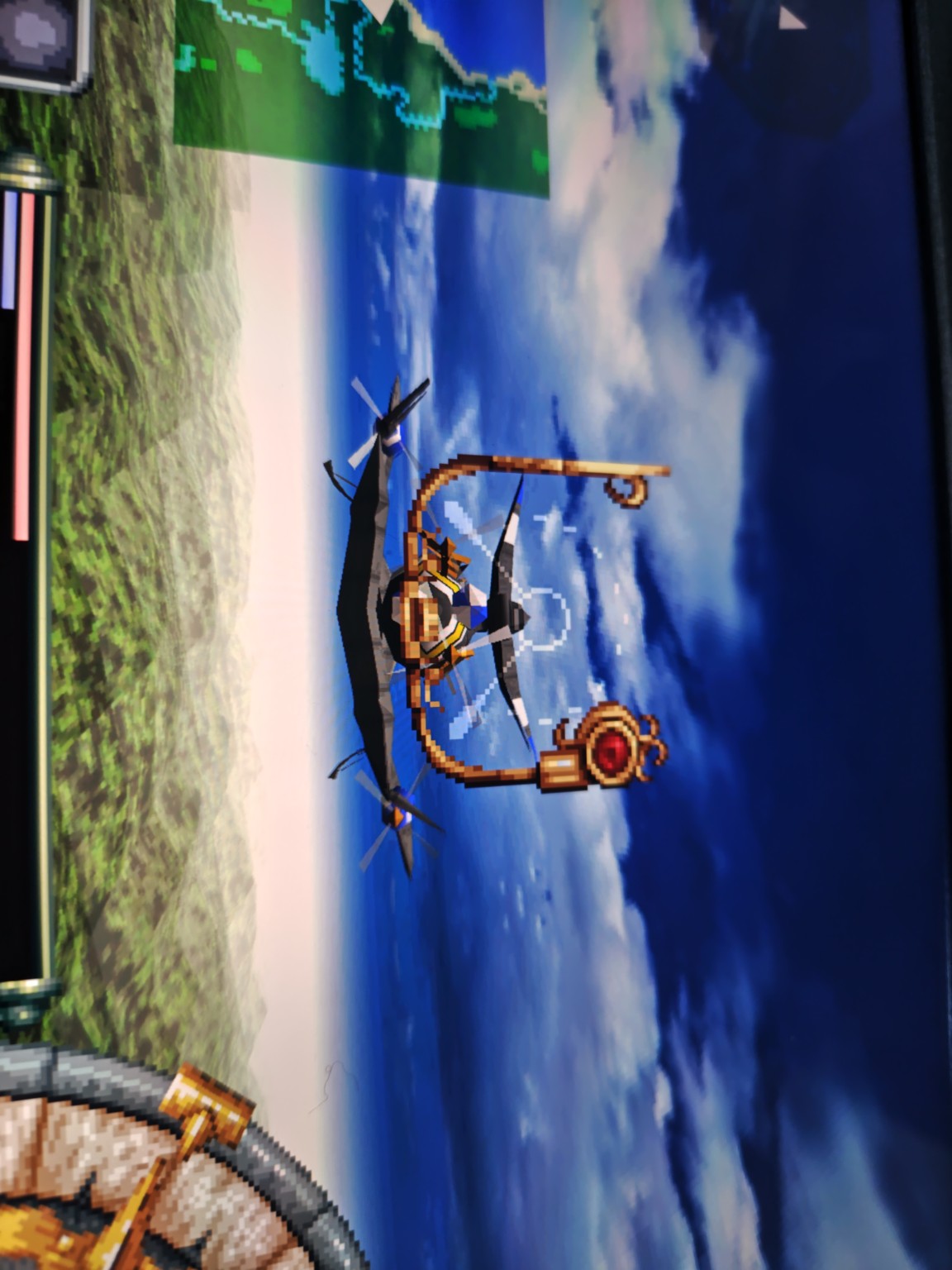
ゲーム自体は問題なく起動した。
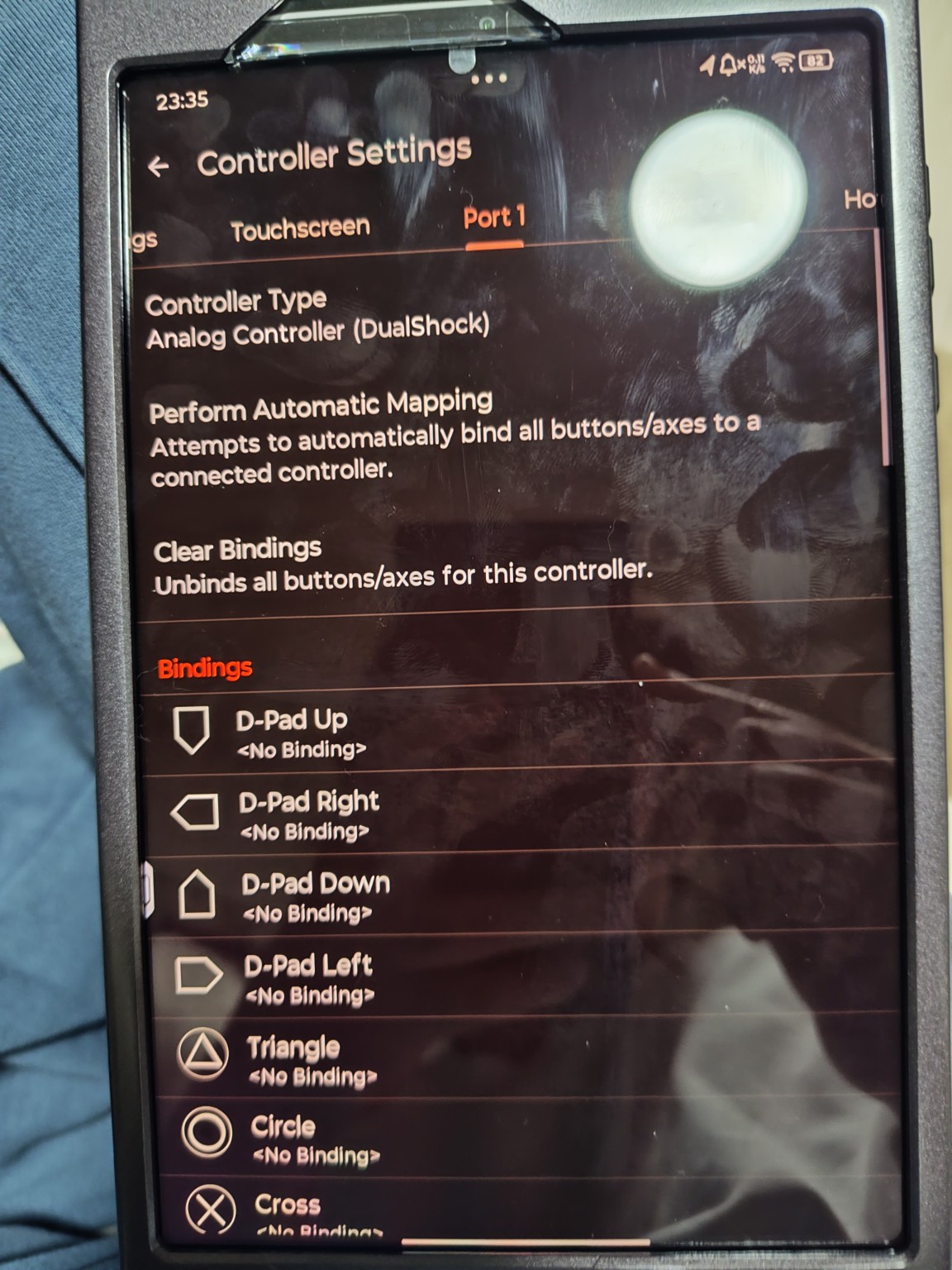
しかし、コントローラーを装着しただけですべての操作が自動設定されるわけではないらしい。
設定画面でコントローラーの自動割り当てを実行してみる。
すると、あっさり認識された。
左スティックも物理ボタンも反応する。十字キーも使える。
おお、ちゃんと動くじゃないか。
しかもDuckStationには、ゲーム内のセーブポイントとは関係なく、好きな場面で状態を保存できる機能まである。
こちらも試してみたところ、問題なく使えた。
昔のゲームを今の環境で遊ぶのは、なかなか面白い。
画面も思ったより滑らかで、当時のPlayStationとは違った印象を受ける。
もちろんゲーム自体が新しくなったわけではないが、昔の作品を快適に遊べるというのは魅力的だ。
ここまでは順調。
問題は、この先だった。
せっかくだからSteamのゲームも試したい
Legion TabはAndroid端末なので、本来Windows用に作られたSteamのゲームをそのまま動かすことはできない。
ところが、GameNativeやGameHubというアプリを使えば、一部のWindowsゲームをAndroid上で動かせるらしい。
私はPCを持っていない。
だから、SteamのゲームがLegion Tabで遊べるなら、これは非常にありがたい。
今回選んだのは『Code of the Savage』というダークファンタジーRPGの無料デモ。
古い『Ultima』シリーズに影響を受けた作品で、長年にわたり個人開発されているゲームだ。
しかも9言語に対応していて、日本語まで用意されている。
一人でオープンワールドRPGを作るだけでも大変そうなのに、9言語対応とは。
この開発者、相当な変態である。
もちろん最大級の褒め言葉だ。
なんと、本当に起動した
まずGameNativeで試してみる。
Steamのライブラリにゲームが表示されず少し戸惑ったが、デモの項目を選ぶと無事に見つかった。
コントローラー設定を確認すると、Xbox方式の入力に対応する設定も用意されている。
G9の設定を確認し、いよいよ起動。
すると、動いた。
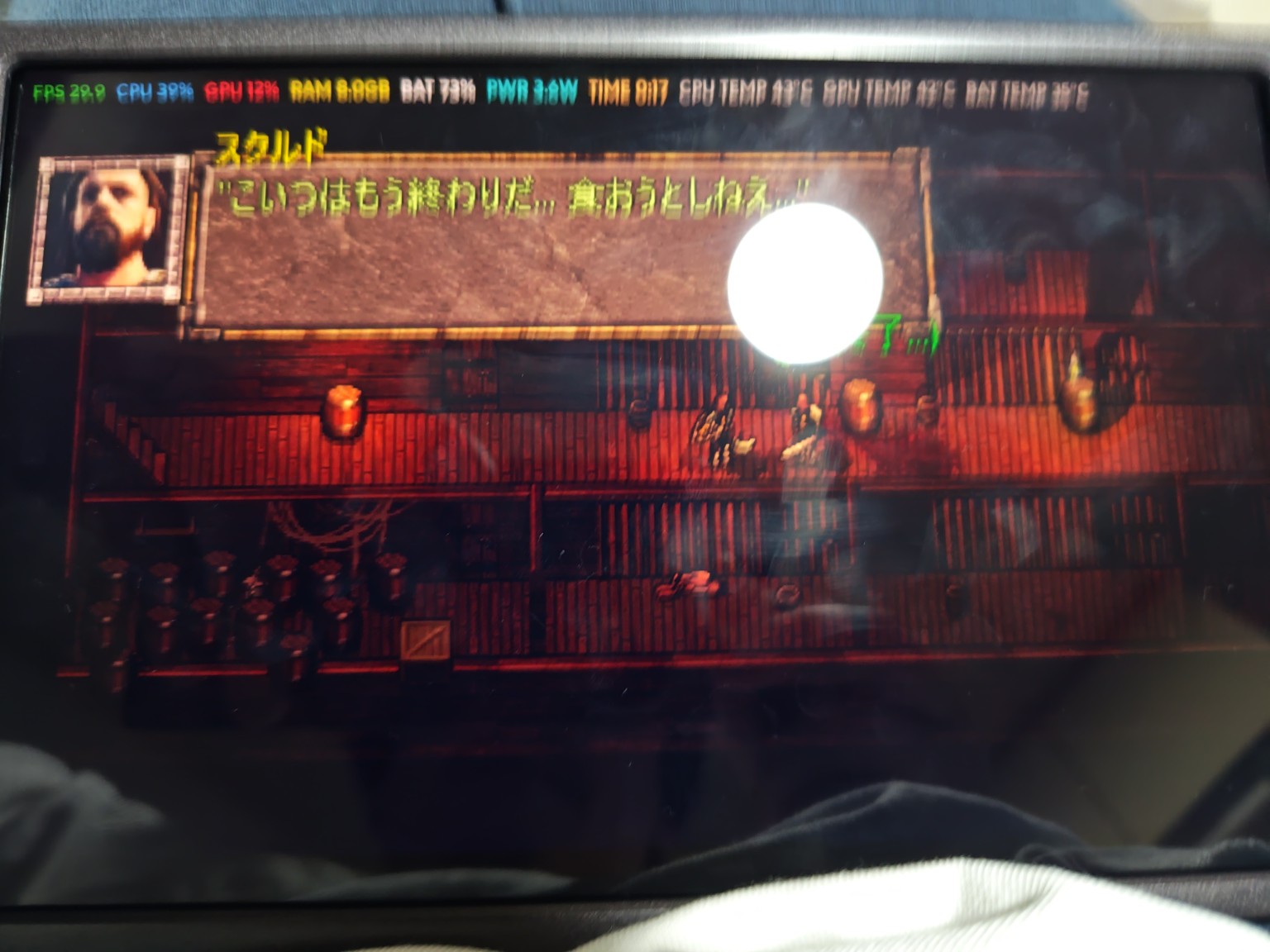
普通にゲームが起動している。
日本語も表示されているし、キャラクターも動く。船の内部には細かな装飾があり、雰囲気もかなりいい。
実際のプレイ画面では、おおむね30FPS前後の表示も確認できた。
さらにゲームの設定には60FPSの項目まである。
2Dゲームにそこまで必要なのかと思いつつ、滑らかに動くならそれに越したことはない。
ところが、しばらく遊んでいると問題が発生した。
動く。しかし、操作が難しい
チュートリアルを進めていると、指定されたアイテムがうまく使えない。
最初はコントローラーの設定が悪いのかと思った。
しかし、どうも画面の表示位置と実際の操作位置がズレているようなのだ。
これが結構厄介だった。
アイテムを選ぼうとしても、思った場所を操作できない。
ゲーム側にはフルスクリーンの設定もあり、それを使っていたのだが、表示と操作の問題が解消したわけではなかった。
GameNativeとの相性なのか、それともゲーム自体がまだデモだからなのか。
原因はわからない。
そこで、今度はGameHubでも試してみることにした。
こちらでもゲームは動く。
ただし、最初は左スティックの操作に戸惑った。しばらく試すと使えるようになったものの、肝心の操作性についてはやはり難しい。
少なくとも今回の環境では、快適に遊べるところまでは到達しなかった。
ゲーム自体はとても面白そうなのに、これは惜しい。
もっとも、開発者本人はSteam Deckを購入し、自分のゲームを動かしているらしい。
わざわざ携帯ゲーム機を買って検証するほどの人だ。
今後コントローラー操作が改善される可能性にも期待したい。
何しろ9言語に対応するような人である。
操作性にもこだわってくれるだろうと、勝手に期待している。
結局、何がわかったのか
今回の検証でわかったのは、G9そのものはきちんと動くということ。
DuckStationでは自動割り当てだけで物理コントローラーが使えるようになり、昔のPlayStationゲームを快適に遊ぶことができた。
そして、SteamのWindowsゲームもLegion Tabで実際に起動できた。
これは大きな収穫だった。
ただし、「ゲームが起動する」と「快適に遊べる」は、まったく別の話である。
Android上でWindowsゲームを動かす場合は、ゲームの仕様だけでなく、動かすためのアプリとの相性も関係してくる。
今回の『Code of the Savage』も、問題がゲーム側にあるのかGameNativeやGameHub側にあるのか、現時点では判断できない。
まだ試していないゲームもある。
Steamのライブラリには『Titan Quest Anniversary Edition』なども入っているので、いずれ試してみたい。
しかし、今回の検証はここで一区切りとした。
なぜなら、私はゲームを遊びたかったのである。
コントローラーの設定をしたかったわけでも、Windowsゲームの動作環境を研究したかったわけでもない。
そして、ふと気づいた。
今日、まともにゲームを遊んでいた時間はどれくらいあったのだろう。
開封し、装着し、設定し、起動し、動作を確認し、別のアプリでも試す。
気づけば、ゲームを遊んだ時間より、ゲームを遊ぶために費やした時間のほうが長い。
だが、実はこれだけでは終わらなかった。
最大の問題は、ゲームの外にあった
G9はLegion Tabに見事なほどジャストフィットする。
装着した姿も美しいし、一体感もある。
しかし、その完璧なフィット感が思わぬ問題を生んでしまった。
Androidでは通常、画面の端から指をスワイプして、アプリを切り替えたりホーム画面に戻ったりする。
ところがG9を装着すると、コントローラーが画面の端にぴったり密着してしまう。
指を画面の外側から動かす余裕がないのである。
横画面ならどうか。
できない。
縦画面ならどうか。
やっぱりできない。
つまり、ゲームを終了したり、ほかのアプリに切り替えたりしたければ、いったんG9を取り外す必要がある。
ゲームを快適に遊ぶためのコントローラーを付けた結果、Androidの基本操作ができなくなった。
これは想定外だった。
ここまで見事にフィットする製品なのだから、もう少し何とかならなかったのだろうか。
せっかくゲーム機らしい一体感を実現したのに、ゲームから出るためには物理的に分離しなければならない。
おかげで、この記事を書けるだけの話題が揃ってしまった。
ゲームを遊ぶために買ったG9が、まず私に提供してくれたのはゲームではなく記事の題材だった。
そして今回、最大の発見はこれである。
ゲームを終了するには、まずゲーム機を分解してください。
……いや、そこは普通に終了させてくれ。
読み込み中…